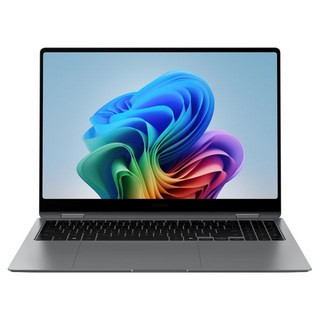
갤럭시북5 프로360 솔직 후기 가격 이상의 가치를 경험하다
파트너스 활동으로 일정액의 수수료를 지급받습니다.
안녕하세요, 여러분! 오늘은 갤럭시북5 프로360을 선택한 이유부터 디자인, 휴대성, 실제 사용 후기, 그리고 생산성을 극대화하는 꿀팁까지, 제가 직접 경험한 모든 것을 솔직하게 공유하려 합니다. 과연 이 제품이 가격 이상의 가치를 제공하는지, 360도 회전 기능은 어떻게 활용해야 효율적인지 궁금하시다면, 지금부터 저의 생생한 후기를 따라와 주세요!
끝까지 읽으시면 갤럭시북5 프로360의 숨겨진 매력을 발견하실 수 있을 겁니다.
갤럭시북5 프로360, 왜 선택했을까?
기존 노트북의 무거운 무게와 떨어지는 휴대성 때문에 외부 미팅이나 출장이 잦은 мені에게 큰 불편함이 있었습니다. 성능 또한 부족하여 업무 효율이 낮았고, 잦은 딜레이와 버벅거림은 스트레스를 유발했습니다.
새로운 노트북을 알아보기 시작하면서 휴대성과 성능을 가장 중요하게 생각했습니다. 특히 360도 회전 기능과 터치스크린, S펜 지원은 아이디어 회의나 디자인 작업에 유용할 것이라고 판단했습니다.
여러 모델을 비교해본 결과, 갤럭시북5 프로360이 이러한 니즈를 충족하는 최적의 선택이라고 생각했습니다.
슬림하고 가벼운 디자인은 휴대성을 높여주었고, 강력한 성능은 업무 효율성을 향상시켜줄 것으로 기대했습니다. 이동성과 생산성을 동시에 잡을 수 있는 완벽한 도구라고 생각했습니다.
디자인 & 휴대성: 360도 활용법!
갤럭시북5 프로360의 가장 큰 매력은 360도 회전 힌지입니다. 덕분에 상황에 맞춰 자유자재로 변형이 가능하죠.
360도 회전 기능 활용 예시
- 노트북 모드: 문서 작업, 코딩 등 생산적인 작업에 적합
- 태블릿 모드: 웹 서핑, 영상 시청, S펜 활용에 유용
- 스탠드 모드: 영상 시청, 발표 자료 공유에 편리
- 텐트 모드: 좁은 공간에서 화면 공유, 레시피 확인에 활용
카페에서 노트북 모드로 작업하다가 웹툰 볼 때는 태블릿 모드로, 넷플릭스 감상 시에는 스탠드 모드를 활용합니다. 텐트 모드는 좁은 테이블에서 유용하죠.
갤럭시북5 프로360은 슬림하고 세련된 디자인을 자랑하며, 얇은 베젤은 화면 몰입도를 높여줍니다.
가벼운 무게와 얇은 두께 덕분에 휴대성도 뛰어나 언제 어디서든 작업이 가능합니다.
실제 사용 후기: 가격 값어치 할까?
갤럭시북5 프로360 실제 사용 후기
갤럭시북5 프로360을 몇 주간 사용해 보면서 가격 대비 성능에 대한 궁금증이 있었습니다. 전반적으로 만족스러웠지만, 아쉬운 점도 있었습니다.
주요 특징
- 성능: 울트라7, 32GB RAM으로 작업 속도 만족.
- 디스플레이: 색감, 밝기 우수. 영상 시청 몰입감 높음.
- 배터리: 문서 작업 시 8시간, 고사양 작업 시 5~6시간.
- S펜: 필기감 우수, 필압 감지 기능 뛰어남.
- 소프트웨어: DeX, Quick Share 기능 편리.
아쉬운 점
장시간 사용 시 발열과 팬 소음이 다소 있습니다.
S펜 수납 공간이 없는 점도 아쉽습니다.
총평
가격은 다소 높지만, 성능, 디자인, 기능을 고려하면 값어치를 한다고 생각합니다. S펜 활용 및 휴대성을 중요시하는 분들에게 추천합니다.
최고의 활용 꿀팁! 나만의 생산성 UP!
갤럭시북5 프로360, 200% 활용법이 궁금하신가요? 생산성을 높이는 꿀팁을 공개합니다.
S펜 활용 팁
S펜은 갤럭시북5 프로360의 핵심 기능입니다. 아이디어 회의 시 스케치 및 내용 정리, 회의 내용 캡처 후 필기에 활용해보세요.
단축키 & 제스처 활용
단축키와 제스처로 작업 속도를 높여보세요.
자주 쓰는 기능을 단축키로 지정하고, 터치패드 제스처를 익히면 효율성이 올라갑니다.
삼성 DeX 활용
삼성 DeX는 갤럭시북5 프로360을 데스크탑처럼 사용하게 해줍니다. 모니터, 키보드, 마우스를 연결해 PC와 유사한 환경을 만들어보세요.
외부 기기 연결
모니터를 연결해 더 큰 화면에서 작업하고, 블루투스 키보드와 마우스를 연결해 쾌적한 환경을 구축하세요.
유용한 앱 추천
Canva(디자인), Microsoft To Do(메모), Slack(협업) 등 생산성 향상 앱을 활용해보세요.
나만의 사용 팁
다크 모드 설정, 자주 쓰는 앱 폴더 정리 등 자신에게 맞는 환경을 만들어 최적화하세요.
| 기능 | 활용 팁 |
|---|---|
| S펜 | 필기, 스케치, 아이디어 정리, 화면 캡처 후 필기 |
| 단축키 & 제스처 | 자주 사용하는 기능 단축키 지정, 터치패드 제스처 활용 |
| 삼성 DeX | 모니터, 키보드, 마우스 연결하여 데스크탑 환경 구성 |
| 외부 기기 연결 | 모니터 연결로 더 큰 화면, 블루투스 기기로 쾌적한 환경 |
| 유용한 앱 | Canva, Microsoft To Do, Slack 등 생산성 앱 활용 |
| 개인 설정 | 다크 모드, 폴더 정리 등 자신에게 맞는 환경 구성 |
금번 갤럭시북5 프로360 사용 후기에 대한 상세한 여정을 함께해 주셔서 진심으로 감사드립니다. 제시된 정보가 독자 여러분의 의사 결정에 도움이 되었기를 바랍니다.